
Von der Idee zur Veröffentlichung in Minuten: Mit KI-Vorlagen zum One-Click-Workflow

Wenn du Beiträge in einer App entwirfst, sie in WordPress einfügst, Überschriften anpasst und danach ins SEO‑Tool wechselst, verlierst du Zeit mit Kontextwechseln statt mit Schreiben. Assistini löst genau dieses Problem: Es lebt direkt in WordPress. Du schreibst mit deinen eigenen KI‑Eingaben, generierst Entwürfe, optimierst SEO und veröffentlichst – alles ohne Copy‑Paste oder Formatierungschaos.
Der größte Vorteil: KI-Prompt-Vorlagen. Eine KI-Prompt-Vorlage speichert einmal deine Einstellungen für Struktur, Tonalität und Regeln. Beim nächsten Beitrag gibst du nur noch die variablen Details ein – Thema, Notizen, Links, Daten – und bleibst im Flow bis zur Veröffentlichung. Das funktioniert für Tutorials, Produktankündigungen, Case Studies, Presseupdates und Rezepte oder Social Media Posts gleichermaßen.
Was dich in dieser Anleitung erwartet
- Eine universelle KI‑Eingabevorlage, die du in Assistini speichern kannst
- Eine Schritt‑für‑Schritt-Anleitung für den kompletten Workflow in WordPress
- Die vollständige Beispielvorlage (vor dem Einfügen der Beitragsdetails)
- Ein echtes Beispiel (Rezept), das zeigt, welche Daten du eingibst
- Troubleshooting für KI‑Vorlagen
- Eine kompakte Checkliste, um das Ergebnis vor der Veröffentlichung nochmal zu prüfen
Teil 1 – Universelle Post-KI-Eingabevorlage anlegen
Lege die Vorlage einmalig unter Assistini → Templates → + Template erstellen an. Sie basiert auf einem individuellen Prompt und sorgt dafür, dass erste Entwürfe näher am finalen Text liegen.
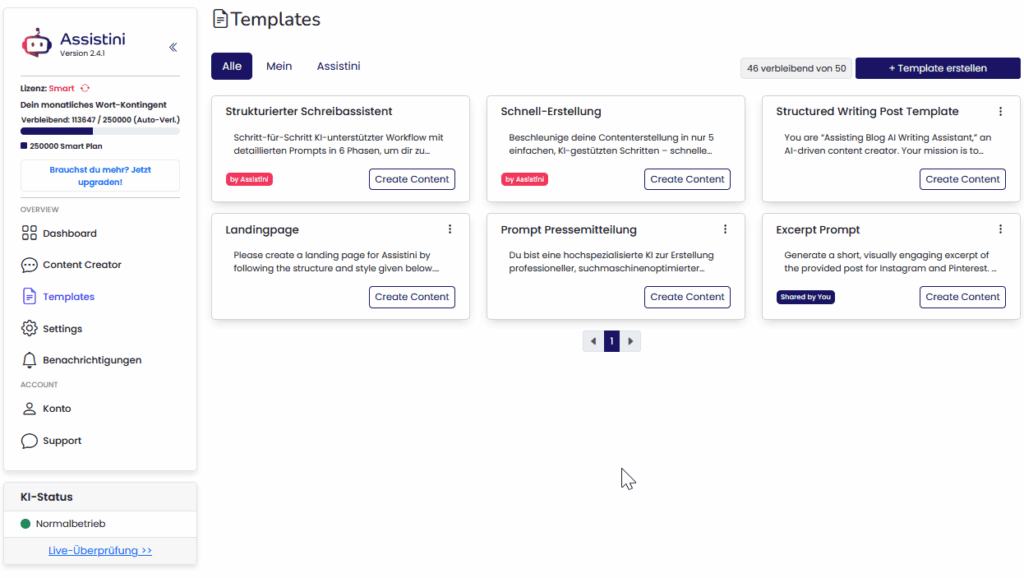
Tipp: Sprache, Ton, Perspektive und Textlänge definierst du einmal in der Vorlage. Sie werden automatisch für jeden neuen Beitrag übernommen.
Beispiel für eine generische KI-Eingabevorlage (für Artikel aller Art)
Du bist ein erfahrener Content-Autor. Erstelle einen professionellen Blogbeitrag für den Blog „[URL]“ zum Thema „[Hauptthema/Inhalt der Seite]“. Verfasse einen veröffentlichungsfertigen Beitrag für „[Zielgruppe]“.

Ziele
Ergebnis: [Newsletter-Anmeldungen | Demo-Anfragen | Social Shares | Verweildauer]

Struktur
H1: Überzeugender, keywordreicher Titel
Lead: 1–2 Sätze mit Wertversprechen + Hauptkeyword
H2: Warum das wichtig ist
H2–H3: Hauptabschnitte mit Unterpunkten
H2: Praktische Erkenntnisse (2–5 Takeaways)
H2: Nächste Schritte / CTA

Tonalität & Stil
Klar, praktisch, ohne Buzzwords
Konkrete Beispiele
Kurze Absätze (3–5 Sätze)
Gut scannbare Überschriften

SEO
Natürliche Einbindung von Haupt- und Nebenkeywords
Meta‑Beschreibung (150–160 Zeichen)
Kurzer URL‑Slug

Akzeptanzkriterien
Ausgabe in Markdown
Nach dem ersten Abschnitt: 5 Bulletpoints
Abschluss: Ein-Satz-CTA

Notizen/Eingaben
[Ergänzende Notizen, Links oder Daten, wenn vorhanden]
Teil 2 – Der komplette Workflow (mit Beispiel)
Wir zeigen den Workflow anhand eines Rezept-Beitrags, da er vertraut ist. Die Vorlage funktioniert genauso für Tutorials, Features oder Case Studies.
Schritt 1: Starte mit deiner gespeicherten Vorlage
→ Nutze die komplette Beispiel-KI-Eingabevorlage und passe sie an
Öffne Assistini → Templates → + Create Template (oder bearbeite deine universelle Vorlage). Im Feld für die Eingabe steht die gesamte Vorlage, im Bereich Textstruktur & Schreibstil findest du exemplarisch einen Post.

Beispielvorlage für ein Rezept

EINGABE
Du bist eine warmherzige, persönliche Bloggerin.
Schreib einen vollständigen Blogbeitrag für „[Post-Titel]“ mit folgender Struktur.
Alle Maßeinheiten in Gramm; wenn Tassen genannt, behalte diese in Klammern nach der Grammangabe.
Der Ton soll freundlich und persönlich sein, als würdest du mit einer Freundin sprechen.
Vermeide generische KI-Phrasen wie "Willkommen in meiner Küche" oder Kindheitserinnerungen.
Schreibe lebendig und natürlich.

TEXTSTRUKTUR & SCHREIBSTIL
1) H1: [Post-Titel]
Fesselnder, keywordreicher SEO-Titel, der das Hauptkeyword natürlich enthält.

2) Lead (2 Sätze)
Kurze, SEO-optimierte Zusammenfassung mit dem Hauptkeyword.

3) Lange Einführung & Storytelling
Beginn mit einer eindrücklichen Szene oder Inspirationsmoment (keine Kindheits-/Familiengeschichten).

H2: Warum ist das besonders?
Erkläre Ursprung, Saisonalität, Inspiration oder einen lustigen Zufall, der das Rezept verbessert hat.

H2: Hauptzutaten oder Schlüsselelemente
Beschreibe Farben, Aromen, Texturen; Herkunft, Saison oder kulturelle Bedeutung.

4) H2: [Post-Titel] — Das Wichtigste
Kurzer, prägnanter Hook: „[Post-Titel]: [Ein Satz über Wert oder Geschmack]“

5) H3: Zutaten / Material
Aufzählung mit genauen Grammangaben (Tassen in Klammern)
Bei Besonderheiten eine kurze Begründung für die Wahl.

6) H3: Anleitungen / Schritte
Nummerierte Schritt-für-Schritt-Anweisungen.
Füge Technik-Tipps in Klammern ein (z. B. "(vorsichtig unterheben, um Luftigkeit zu bewahren)").

7) H3: Servier-/Verwendungstipps
Beilagen, Garnituren oder praktische Hinweise.

8) H3: Variationen / Alternativen
2–3 einfache Alternativen (z. B. vegan, rauchige Version, schärfer; bei Nicht-Rezepten unterschiedliche Formate oder Blickwinkel).

9) H3: Lagerung / Pflegehinweise
Kühlschrank- oder Gefrieranleitung, Haltbarkeit, Wiederaufwärm-/Frischhaltetipps.

10) Call-to-Action
Fordere Leser auf zu kommentieren, Fotos mit z. B. @lecker.life zu taggen und den Newsletter zu abonnieren.

SEO
Hauptkeyword: „[Hauptkeyword]“ (natürlich 2–3 Mal verwenden).
Meta-Beschreibung 150–160 Zeichen + URL-Slug.

AKZEPTANZKRITERIEN
Ausgabe in Markdown mit Überschriften.
Nach dem ersten Hauptabschnitt eine scannbare Zusammenfassung mit 5 Bulletpoints.
Abschließen mit einem Ein-Satz-CTA.
Vorlage speichern.
Schritt 2: Wähle Vorlage aus Bibliothek, gib nur beitragsspezifische Details ein (die Vorlage erledigt den Rest)
Dann einfach deine Lieblingsvorlage auswählen und auf „Inhalt generieren“ klicken.
Im Custom Prompt-Chatfenster kannst du unten die allgemeinen Einstellungen sehen und prüfen.
Da Sprache, Ton, Perspektive und Länge schon in der Vorlage gesetzt sind, musst du nur die wechselnden Post-Details einfügen.
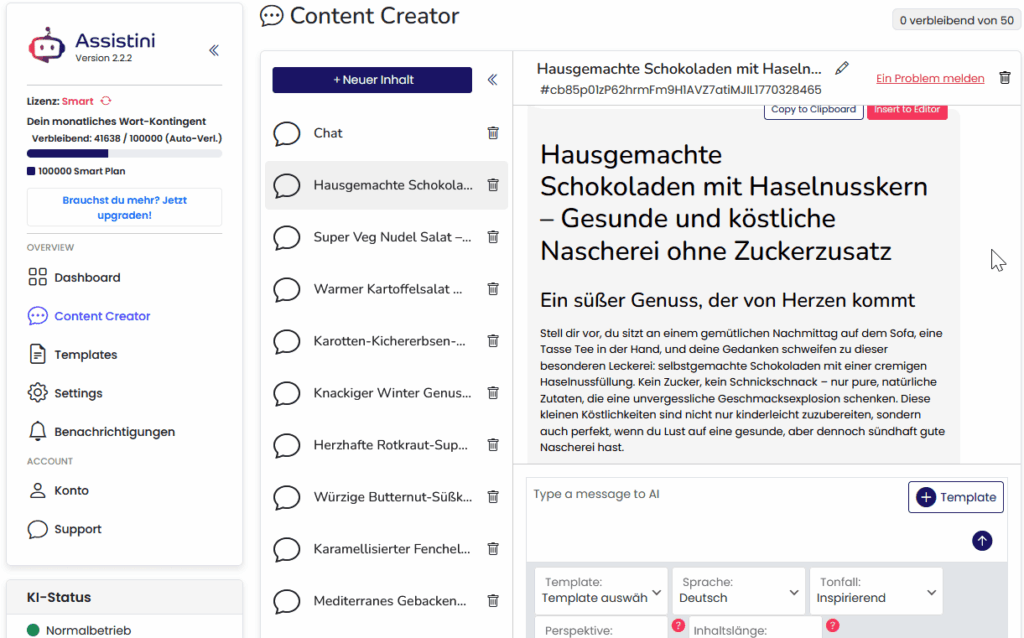
Echtes Beispiel – einen neuen Beitrag erstellen mit der Vorlage
Post-Titel: Gefüllte Schokoladenpralinen mit Haselnusscreme
Zielgruppe: Hobbyköche, Foodies, vegane, gesunde Küche
Hauptkeyword: Schokoladenpralinen

Notizen/Eingaben (in Gramm, Tassen in Klammern):

Zutaten:
80–90 g Mazafati-Datteln
140 g Haselnussmus
2 EL (ca. 30 g) geschmolzenes Kokosöl
1 TL Vanilleextrakt
Eine Prise Fleur de Sel
optional: etwas Goldpuder

Für den Schokoladenmantel:
100 g Zartbitterschokolade
1 TL Kokosöl

Anleitung:
Datteln entkernen und zusammen mit dem Haselnussmus, dem Kokosöl, Vanilleextrakt und einer Prise Fleur de Sel in eine Küchenmaschine geben. Alles so lange mixen, bis eine glatte, cremige Masse entsteht (wichtig für eine zart schmelzende Füllung).

Aus der Masse kleine Kugeln formen und in eine beliebige Form drücken (Hände oder Eiswürfelform). Kleine Herzen funktionieren besonders gut.

Die geformten Pralinen mindestens 1 Stunde in den Kühlschrank legen, damit sie fest werden.

Währenddessen die Zartbitterschokolade mit dem Kokosöl im Wasserbad vorsichtig schmelzen (kein Wasser in die Schokolade gelangen lassen).

Die gekühlten Haselnussherzen mit einer Gabel in die geschmolzene Schokolade tauchen und vollständig umhüllen. Auf Backpapier setzen.

Mit Fleur de Sel, zerstoßenen Haselnüssen oder Goldstaub bestreuen.

Mindestens 30 Minuten im Kühlschrank fest werden lassen.

Extras:
3 Ideen zum Anrichten/Servieren
2 Variationen
Tipps zur Lagerung

Meta-Beschreibung (150–160 Zeichen) und URL-Slug
Assistini generiert daraus einen vollständigen Entwurf im gespeicherten Stil und nach deinen Kriterien.
Wenn nötig, kannst du hier nacharbeiten:
- „Straffe die Einleitung auf zwei Sätze mit dem Hauptkeyword.“
- „Stell sicher, dass alle Maße in Gramm sind, Tassen bitte in Klammern.“
- „Zeig mir zwei alternative Einstiege – behalte den mit dem stärkeren Sinneseindruck.“
Kontrolliere SEO-Infos am Ende des Beitrags, sie werden automatisch ins passende WordPress-Feld übernommen.
Schritt 3: Mit einem Klick in den WordPress‑Editor übertragen
„Insert to Editor“ fügt Text + SEO direkt in WordPress ein – inklusive:
- Fokus‑Keyword
- H1/H2/H3
- Listen
- Formatierungen
- Meta‑Titel
- Meta‑Beschreibung

Schritt 4: Letzter Feinschliff & Veröffentlichen
Checkliste im Editor:
- Natürliche Keyword‑Platzierung
- Meta‑Beschreibung
- Slug, Kategorien, Tags
- Interne Links
- Bilder + Alt‑Texte
Veröffentlichen oder planen – fertig, ohne WordPress zu verlassen.
Mit den KI Editor Tools kannst du den Beitrag ganz einfach direkt im Editor bearbeiten: Ergänze oder kürze Absätze, ändere Überschriften, kürze, fasse zusammen, ergänze FAQ-Sections oder Q&A oder CTAs. Erstelle Bilder oder vertone deinen Beitrag als Podcast – alles in einem Tool.
Troubleshooting für KI‑Vorlagen
- Zu generisch? → Schreibprobe + strengere Kriterien einfügen
- Falsche Maßeinheiten? → „Immer Gramm, Tassen in Klammern“ in Vorlage ergänzen
- Ton zu förmlich? → Ton im Template anpassen + Hinweise wie „kurze Sätze, konkrete Verben“
- Fehlende Abschnitte? → Reihenfolge sperren: „Keine zusätzlichen Abschnitte erlauben“
60‑Sekunden‑Checkliste vor Veröffentlichung
- H1 menschlich + Hauptkeyword
- Lead mit Wertversprechen
- H2/H3 scannbar
- 5 Bulletpoints nach erstem Abschnitt
- Meta‑Beschreibung ~155 Zeichen
- Slug kurz
- Kategorien, Tags, interne Links
- Bilder mit Alt‑Texten
Zusammenfassung
Assistini ersetzt das Springen zwischen Apps. Du entwirfst, optimierst SEO und veröffentlichst direkt in WordPress – ohne Copy‑Paste oder Formatierungsprobleme. Mit wiederverwendbaren KI‑Vorlagen schreibst du schneller, konsistenter und im exakt gleichen Stil – egal ob Tutorial, Feature, Case Study oder Rezept.
Bereit, deinen WordPress-Content-Erstellungsprozess viel schneller zu machen?
Speichere jetzt die universelle KI-Vorlage und probiere sie für deinen nächsten Beitrag aus – egal ob Tutorial, Produktupdate, Fallstudie oder Rezept.
Vorlage auswählen → Details einfügen → Generieren → Feintuning → In Editor übernehmen → Veröffentlichen.
Alles in einem wiederholbaren Schritt direkt in WordPress.

Melanie Tamblé ist Mitgründerin und geschäftsführende Gesellschafterin der Adenion GmbH, seit 2000 ein Pionier in Business Software Solutions. Als Expertin für Online Marketing und Digital Business führt sie nun die Integration von KI in digitale Workflows an. Mit dem Assistini KI Portfolio für Unternehmen bietet die Adenion smarte Tools für KI-Wissensdatenbanken, smarte Entscheidungsprozesse, Compliance Audits und Content Creators.

