
Von der Idee zum Bild: KI-Bilderstellung direkt in WordPress
Visuelle Inhalte sind das Herzstück moderner WordPress-Websites. Ob Blog, Online-Magazin oder Unternehmenspräsenz – hochwertige Bilder ziehen die Aufmerksamkeit auf sich, vermitteln Botschaften schneller und sorgen für eine höhere Interaktionsrate. Dank KI-gestützter Tools gehören teure Software oder tiefgreifende Designkenntnisse der Vergangenheit an.
In diesem Beitrag erfährst du, wie du mit Assistini KI-Bilder direkt in WordPress erstellst und bearbeitest. Wir zeigen dir, wie die Werkzeuge funktionieren und wie du wirkungsvolle Texteingaben (Prompts) formulierst, um zuverlässig beeindruckende Ergebnisse zu erzielen.
Warum KI-Bilder in WordPress ein Gamechanger sind
Klassischerweise stammen Webseitenbilder aus Stock-Datenbanken oder aufwendigen Fotoshootings. Das ist oft zeitintensiv, teuer und unflexibel. KI-generierte Bilder bieten dir eine smarte Alternative:
- Schneller Workflow: Erstelle Content, ohne WordPress verlassen zu müssen.
- Maßgeschneidert: Erhalte Visuals, die exakt zu deinem individuellen Thema passen.
- Einheitlicher Look: Sorge für eine konsistente Bildsprache über die gesamte Website hinweg.
- Intuitive Bearbeitung: Optimiere Grafiken ganz ohne Erfahrung mit Profi-Tools.
Assistini bündelt diese Vorteile in deinem WordPress-Dashboard und bietet dir zwei spezialisierte Werkzeuge: den Image Creator und den Image Editor.
So nutzt du die KI-Bildtools effektiv
Assistini bietet zwei perfekt aufeinander abgestimmte Funktionen: Den Image Creator für komplett neue Bilder aus Text und den Image Editor, um bestehende Bilder per Anweisung anzupassen.
1. Image Creator: Von der Vision zum fertigen Bild
Dieses Tool erschafft neue Visuals für deine Beiträge. Du kannst entweder deinen bestehenden Artikeltext als Basis nutzen oder eigene Anweisungen formulieren.
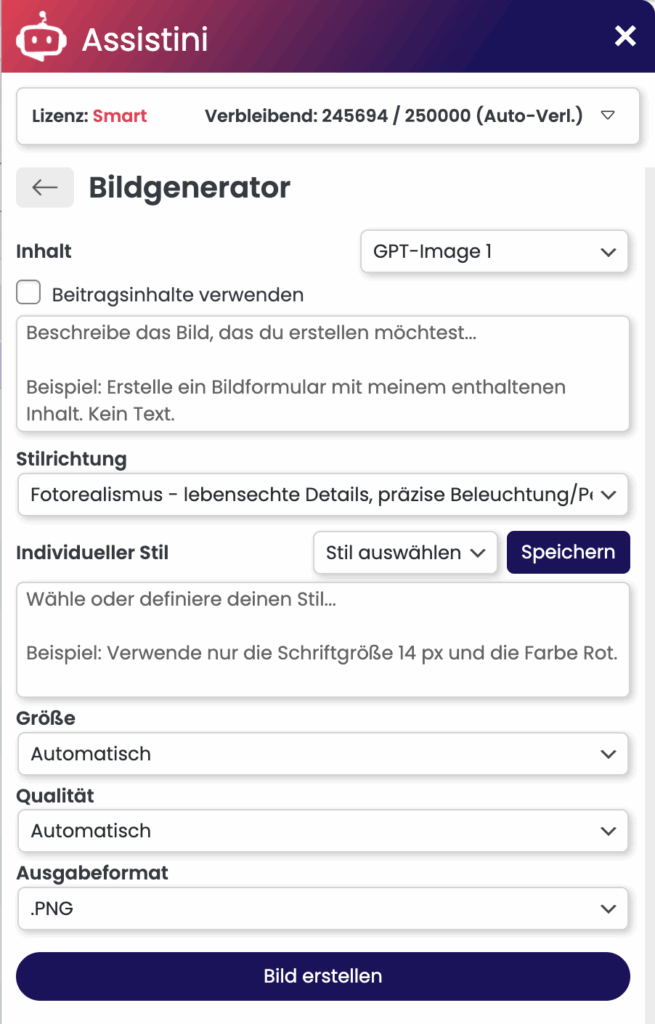
- KI-Engine wählen: Entscheide dich zwischen leistungsstarken Modellen wie DALL-E oder Gemini. Jede Engine hat eigene Stärken – etwa bei fotorealistischen Details oder künstlerischen Interpretationen.
- Das Motiv definieren: Beschreibe so präzise wie möglich, was zu sehen sein soll.
- Beispiel: „Ein Glas Birnen-Cashew-Aufstrich auf einem rustikalen Holztisch, warmes Sonnenlicht.“
- Pro-Tipp: Aktivierst du die Option „Beitragsinhalte verwenden“, analysiert Assistini deinen Artikel automatisch und entwirft passende Bildvorschläge, die das Thema perfekt treffen.
- Stilrichtung festlegen: Ob Fotorealismus, Illustration oder Minimalismus – der Stil bestimmt die Ästhetik. „Fotorealismus“ liefert beispielsweise natürliche Bilder mit authentischer Lichtsetzung.
- Komposition steuern: Bestimme Perspektiven wie Nahaufnahme oder Vogelperspektive. So optimierst du das Bild direkt für seinen Zweck (z. B. als breites Header-Bild oder quadratischer Social-Media-Post).
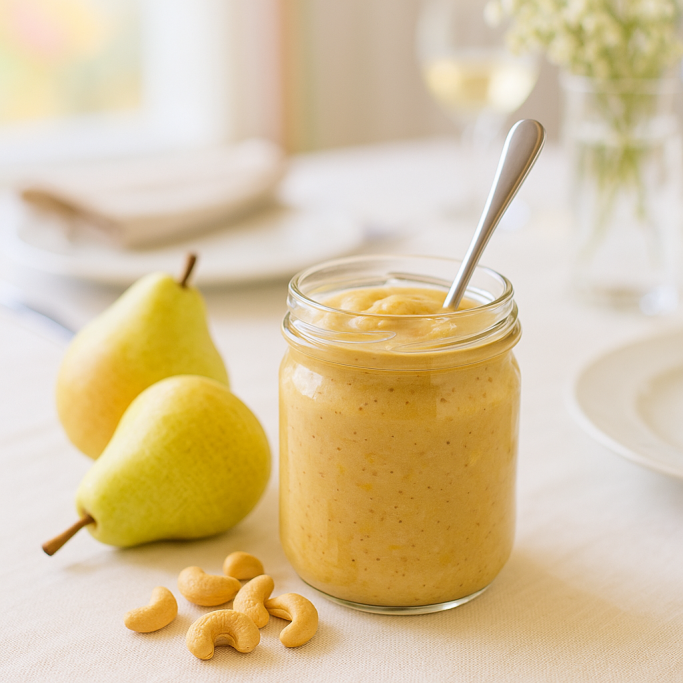
2. Image Editor: Bilder per Textbefehl optimieren
Während der Image Creator Neues erschafft, hilft dir der Image Editor dabei, vorhandene Bilder ohne Grafikprogramm zu verändern.
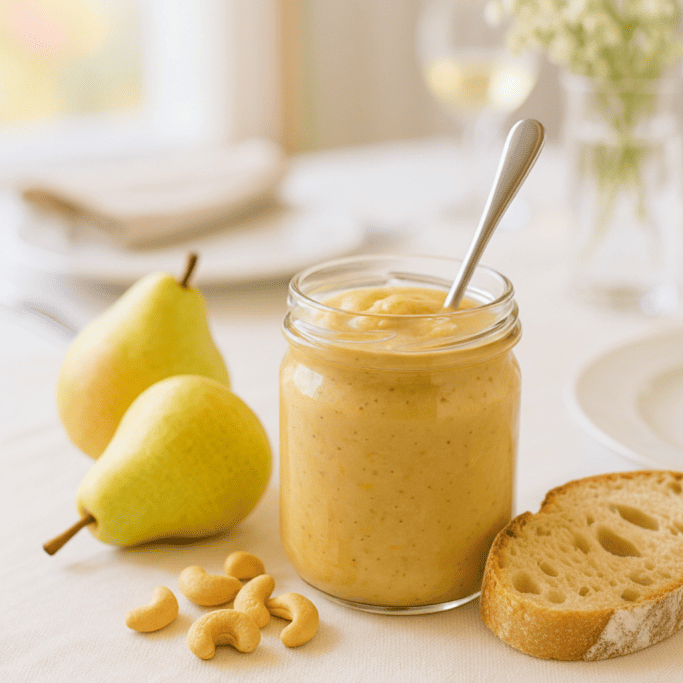
- Was soll sich ändern? Du kannst Elemente hinzufügen, störende Objekte entfernen oder Farben und Schärfe anpassen.
- Beispiel: „Füge eine Brotscheibe neben das Glas hinzu.“
- Präzise Platzierung: Gib an, wo die Änderung erfolgen soll (z. B. „im Hintergrund“ oder „oben links“), um die Genauigkeit zu erhöhen.
Schritt-für-Schritt: Dein Weg zum KI-Bild
- Öffne deinen WordPress-Beitrag oder deine Seite.
- Klicke in der Werkzeugleiste auf den Assistini-Button.
- Wähle im Menü den Punkt „Bild“.
- Entscheide dich für den Image Creator (neu) oder Image Editor (bearbeiten).
- Gib deine Beschreibung ein oder nutze den Artikeltext als Basis.
- Wähle Stil, Format und Qualität aus.
- Generiere das Bild, prüfe das Ergebnis und speichere es direkt in deiner WordPress-Mediathek.
Die Kunst des Promptings: Was macht eine gute Eingabe aus?
Ein präziser Prompt ist der Schlüssel zum Erfolg. Nutze dafür eine einfache Formel: Motiv + Stil + Licht/Details
- Konkret statt vage: Vermeide allgemeine Begriffe. Nenne Materialien, Farben und die gewünschte Stimmung.
- Fokus bewahren: Konzentriere dich auf das Wesentliche, statt das Bild mit zu vielen Ideen zu überladen.
- Beispiel: „Ein professioneller Business-Coach im modernen Büro, natürliches Fensterlicht, fotorealistischer Stil, Tiefenunschärfe im Hintergrund.“
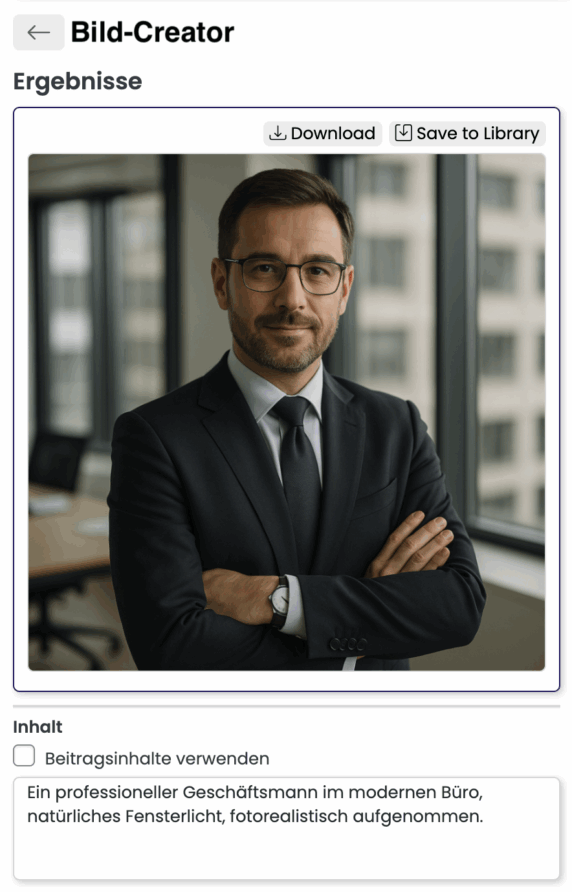
Praxisbeispiele für professionelle Prompts
Szenario 1:
Du schreibst über „Produktivität beim Remote Work“ und brauchst ein hochwertiges Bild, das deinen Text illustriert.
- Prompt: „Minimalistisches Home-Office mit Laptop, dampfender Kaffeetasse und einer kleinen grünen Pflanze, sanftes Morgenlicht durch ein Fenster.“
- Engine & Stil: Wähle Gemini und Fotorealismus für ein professionelles, lebensnahes Erscheinungsbild.
- Tipp: Aktiviere „Beitragsinhalte verwenden“, damit Assistini dein Artikelthema automatisch erfasst und visuell passend umsetzt.

Szenario 2:
Du möchtest ein Bild für einen Blogbeitrag über Content-Erstellung mit KI gestalten
Prompt: Ein professionelles, klares Infografikdesign, das die wesentlichen Kernbotschaften des Textes illustriert.
- Überschrift oben: „KI-Power für dein WordPress“ auf verlaufendem Hintergrund in Violett und Magenta.
- Drei Abschnitte horizontal angeordnet: Text (Dokument mit Stift-Symbol und Stichpunkten), Bild (Symbole für Fotografie und Bildbearbeitung) und Audio (Wellenform mit Play-Button und dem Text „1 Sprecher / 2 Sprecher).
- Stil: Flache Vektorgrafik mit modernem UI/UX-Design.
- Farbschema: Dunkelblau (#1B1464), Magenta-Pink (#F5365C), helle Blautöne.
- Komposition: Zentrisch, symmetrisch, hochauflösend, scharfe Linien und professionelle Typografie.
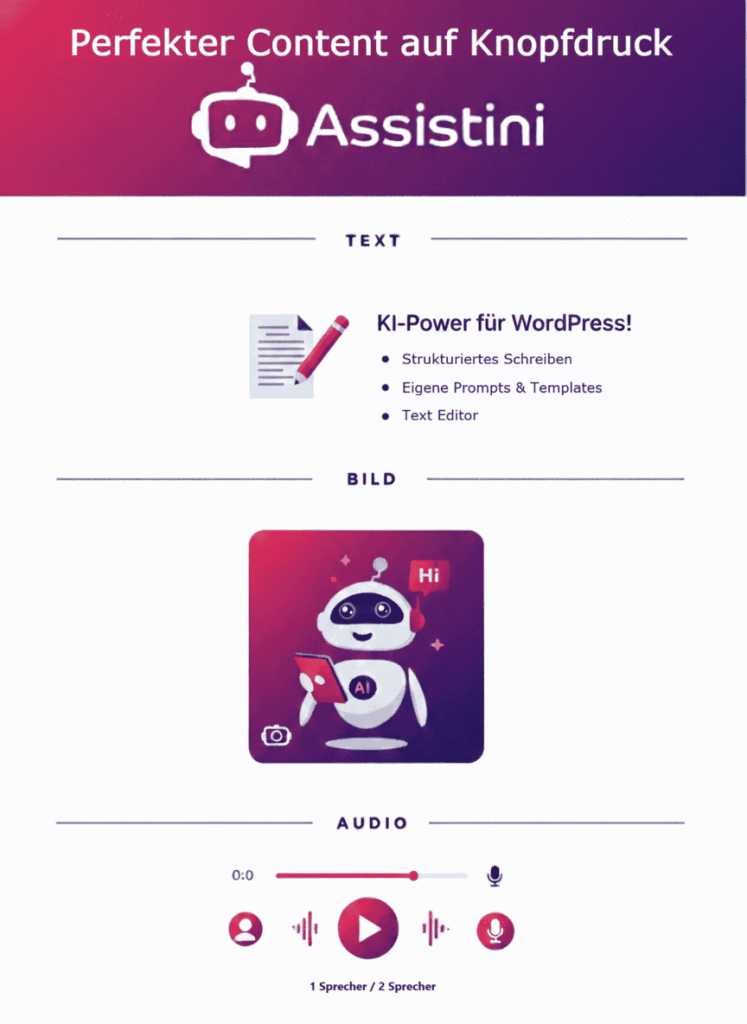
Warum dieser Prompt funktioniert
- Klare Struktur durch namentliche Unterteilung
- Spezifische UI-Elemente für digitale Inhalte
- Konsistente Farb- und Markenführung mit dem sympathischen KI-Roboter
Professionelle CI-Style-Prompts für deine Website
Um einen einheitlichen Look zu garantieren, kannst du in Assistini eigene Stilvorlagen speichern.
Beispiel:
- Visuelle Basis
- Stil: Flache Illustration oder modernes UI/UX
- Bildaufbau: Zentriert & symmetrisch mit Weitwinkel-Perspektive (für Headerbilder)
- Markenfarbpalette
- Primärfarben: Dunkelblau (#1B1464), Magenta (#F5365C)
- Akzente: Hellblau (#D8E6F2)
- Beleuchtung: Lebendig & professionell mit sauberen Farbverläufen
- Wiederkehrende Elemente
- Hero: Moderner weißer KI-Roboter als Markenzeichen
- Iconographie: Stilisiert für Text (Dokument/Stift), Bild (Kamera/Tablet) und Audio (Wellenform/Play)
Tip: Speichere diesen Stil beispielsweise unter „Pro Content Creator“. Einmal definiert, kannst du diesen Stil auf jeden neuen Prompt anwenden, sodass alle Bilder deiner Website wie aus einem Guss wirken.
Stilvorlage in Assistini anwenden
- Öffne Assistini im WordPress-Adminbereich.
- Wähle den Image Creator.
- Lade deine gespeicherte Stilvorlage „Pro Content Creator“.
- Gib dein spezifisches Thema ein (z.B. „AI SEO Tips“).
- Lass Assistini automatisch dein Bild mit Markenfarben und Style-Vorgaben erzeugen.
Tipp für das Content Recycling
Für ältere Beiträge kannst du mit dem Image Editor den Look einfach anpassen, z.B. „Podcast-Play-Button hinzufügen“ oder „Hintergrund in Markenmagenta ändern“. So sieht auch älterer Content frisch und einheitlich aus.
Wie lange dauert die KI-Bilderstellung?
Die Dauer variiert je nach Komplexität, KI-Engine und Details im Prompt. Einfache Bilder sind schnell fertig, aufwändige Szenen benötigen etwas mehr Zeit.
Nach der Generierung kannst du das Bild sofort prüfen und speichern.
Fazit: Die Zukunft der Bildgestaltung ist textbasiert
Die KI-Bilderstellung mit Assistini revolutioniert deinen Workflow in WordPress. Du gewinnst kreative Freiheit, sparst Zeit und stellst sicher, dass deine Visuals immer perfekt zu deinem Content passen.
Egal, ob du komplexe Infografiken entwirfst oder nur schnell ein passendes Beitragsbild benötigst: Mit den richtigen Prompts hebst du deine Website visuell auf ein neues Level.
Bereit für den nächsten Schritt? Installiere Assistini noch heute und erlebe, wie einfach professionelle Bilderstellung direkt in deinem WordPress-Dashboard sein kann.

Melanie Tamblé ist Mitgründerin und geschäftsführende Gesellschafterin der Adenion GmbH, seit 2000 ein Pionier in Business Software Solutions. Als Expertin für Online Marketing und Digital Business führt sie nun die Integration von KI in digitale Workflows an. Mit dem Assistini KI Portfolio für Unternehmen bietet die Adenion smarte Tools für KI-Wissensdatenbanken, smarte Entscheidungsprozesse, Compliance Audits und Content Creators.

